Handleiding

Van je eerste account tot een getekende offerte. Deze handleiding loopt met je mee door Opdoffer, in de volgorde waarin je het zelf tegenkomt. Kom je er niet uit? Neem contact op.

Aan de slag

Je begint met een account en de naam van je bedrijf. Daarna sta je in Opdoffer en kun je meteen je eerste offerte maken.

  1. Maak je account

    Je maakt een account met je e-mailadres en een wachtwoord. Ben je je wachtwoord kwijt, gebruik dan "Wachtwoord vergeten" op het inlogscherm: je krijgt een link waarmee je een nieuw wachtwoord instelt.

  2. Vul je organisatie in

    De eerste keer dat je inlogt vul je je organisatie in. Dat is de naam van je bedrijf, en die naam ziet je klant later terug op je offerte.

  3. Vind je weg in het menu

    Links staan vier plekken: Home, Offertes, Klanten en Bestanden. De knop Offerte start meteen een nieuwe offerte. Rechtsonder zit je profielmenu, met je eigen account en alle instellingen van je organisatie.

  4. Kijk op Home

    Op Home zie je hoe je ervoor staat: hoeveel offertes je verstuurde, wat er deze maand binnenkwam en hoe lang je klanten er gemiddeld over doen om te tekenen.

Zet je huisstijl klaar

Dit doe je één keer. Daarna draagt elke offerte die je maakt vanzelf je eigen logo, kleuren en lettertypen. Je vindt het onder Merk, in je profielmenu onder Organisatie.

  1. Laat Opdoffer je stijl ophalen

    Vul je website in en klik op "Stijl genereren uit website". Opdoffer haalt je kleuren en lettertypen van je eigen site, zodat je ze niet met de hand hoeft op te zoeken. Kloppen ze niet helemaal, dan pas je ze daarna gewoon aan.

  2. Logo en favicon

    Sleep je logo en je favicon naar het vak dat erbij hoort. Je logo komt terug op je offertes, de favicon in het tabblad van je klant.

  3. Merkkleuren en lettertypen

    Zet je merkkleuren en je lettertypen vast. Dit is de basis waar elke nieuwe offerte mee begint.

  4. Haal je beeldmateriaal binnen

    Met "Afbeeldingen van website ophalen" laat je Opdoffer de beelden van je site zien. Je vinkt aan wat je wilt overnemen en klikt op Toevoegen. Alles wat je uploadt of overneemt staat daarna bij Bestanden.

Bouw je offerte

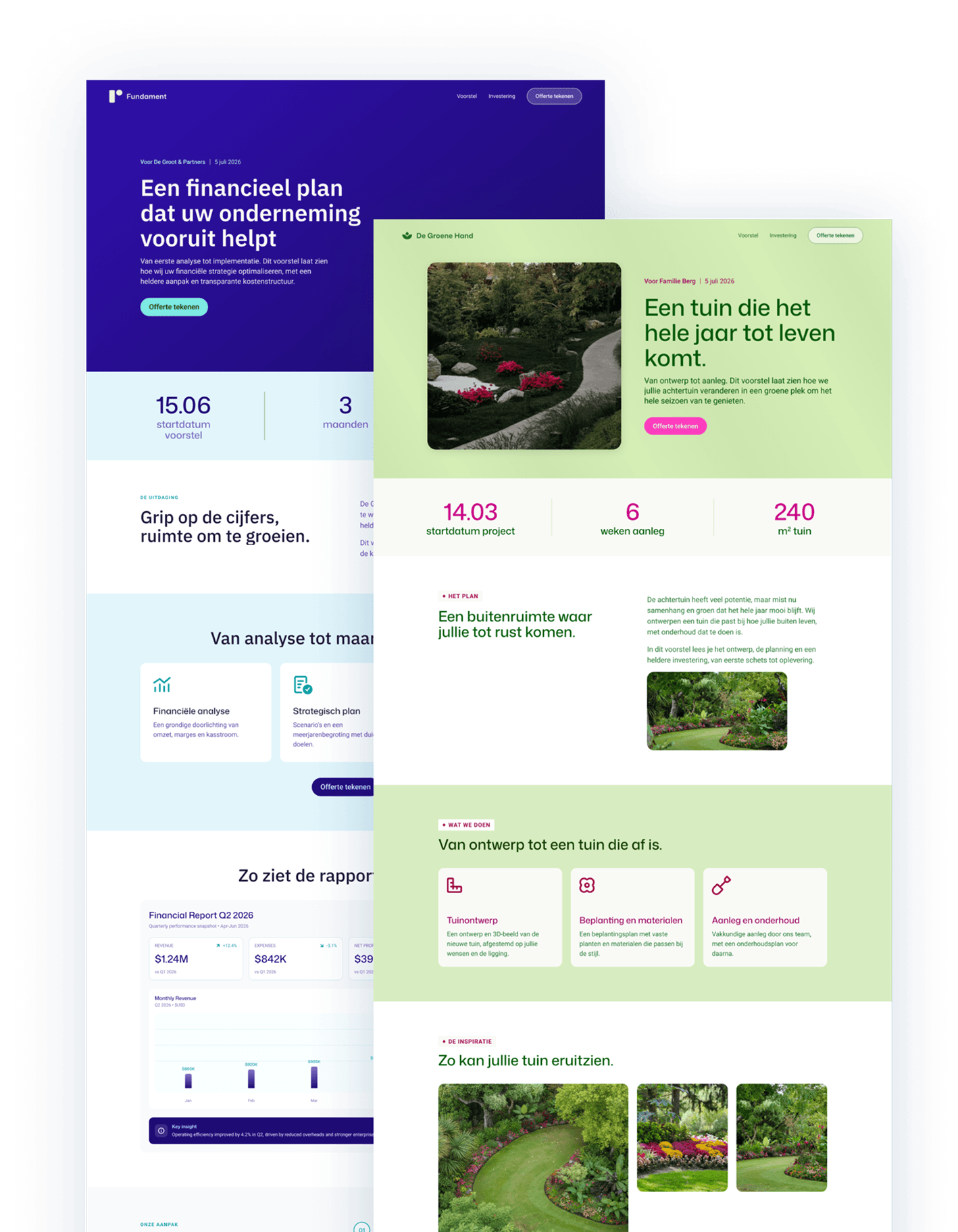
Een offerte in Opdoffer is geen PDF maar een pagina. Je bouwt hem uit blokken en je ziet direct hoe je klant hem straks ziet.

  1. Start een nieuwe offerte

    Klik op de knop Offerte in het menu en geef je offerte bovenin een titel.

  2. Blokken

    In de balk links staat Blokken. Daar haal je de onderdelen vandaan waar je offerte uit bestaat: tekst, beeld, je diensten, prijzen, en opties of pakketten waaruit je klant mag kiezen.

  3. Templates

    Onder Templates begin je vanaf een bestaande opzet in plaats van een leeg vel. Handig als je vaker hetzelfde soort voorstel stuurt.

  4. Design en Opties

    Onder Design bepaal je hoe deze offerte eruitziet. Je huisstijl staat al goed, dus meestal hoef je hier niets te doen. Onder Opties staan de instellingen van deze ene offerte.

  5. Laat AI meeschrijven

    Kom je niet uit je tekst, klik dan bij een tekstveld op de AI-knop. Je typt erbij wat je wilt, bijvoorbeeld "maak het korter en enthousiaster", en klikt op Genereren. Wat eruit komt pas je gewoon verder aan.

  6. Kijk mee met je klant

    Bovenin schakel je tussen Desktop, Tablet en Mobiel, zodat je ziet wat je klant op elk scherm krijgt. Met Voorbeeld bekijk je de hele offerte zoals hij straks opent. Zit je ernaast, dan draai je het terug met Ongedaan maken.

Verstuur je offerte

Publiceren en verzenden zijn twee verschillende dingen. Dat verschil is belangrijk, dus het staat hier apart.

  1. Koppel je klant

    Onder Klanten leg je vast met wie je zakendoet. Koppel de klant aan je offerte, dan weet Opdoffer naar wie hij gaat en zie je later per klant wat er speelt.

  2. Publiceren zet de link live

    Met Publiceren wordt de link van je offerte live. Die link is beveiligd met een toegangscode, en er gaat op dat moment geen e-mail naar je klant. Je deelt de link en de code dus zelf. Let op: de code zie je daarna niet meer terug, dus kopieer hem meteen.

  3. Verzenden stuurt hem op

    Wil je dat Opdoffer je offerte opstuurt, gebruik dan Verzenden. Je klant krijgt je offerte binnen en opent hem met één klik.

Wat je klant ziet

Je klant krijgt geen bijlage die eerst gedownload moet worden, maar een link die opent.

  1. Een pagina op elk scherm

    Van groot scherm tot tablet en smartphone, jouw klant ziet de interactieve offerte altijd in ideale vorm. Geen knijpen en zoomen om je prijzen te kunnen lezen.

  2. Zelf kiezen

    Heb je opties of pakketten in je offerte gezet, dan vinkt je klant aan wat hij wil. De prijs beweegt mee, en jij houdt één document in plaats van drie versies.

  3. Digitaal getekend

    Akkoord? Dan tekent je klant direct op de pagina, rechtsgeldig en zonder printen of scannen. Jij ziet het meteen terug in Opdoffer.

Volg je offertes op

Na het versturen begint het pas. Onder Offertes zie je van elke offerte waar hij staat.

  1. De vijf statussen

    Concept is nog van jou alleen. Verzonden ligt bij je klant. Geaccepteerd is getekend. Afgewezen betekent dat je klant nee zei. Verlopen betekent dat de geldigheid voorbij is.

  2. Weten wanneer je moet bellen

    Je ziet wanneer je offerte geopend en bekeken is. Dat scheelt gokken: je belt op het moment dat je klant er net in zat, niet drie weken later.

  3. Hergebruik wat werkt

    Een offerte die goed liep, dupliceer je. Je past de klant en de prijzen aan en je bent klaar.

Je team en je instellingen

Alles wat met je account, je collega's en je abonnement te maken heeft, staat in je profielmenu rechtsonder.

  1. Mijn account

    Hier staan je eigen gegevens, je wachtwoord en je handtekening.

  2. Organisatie

    Onder Organisatie vind je Merk voor je huisstijl, Gebruikers om collega's uit te nodigen en hun rol te bepalen, en Instellingen voor de gegevens van je bedrijf. Werk je voor meerdere organisaties, dan schakel je daar tussen.

  3. Financieel

    Onder Financieel staan je Facturen en je Abonnement. Wil je Opdoffer aan je eigen systemen knopen, dan maak je daar ook je API-tokens aan.

  4. Thema

    Liever donker werken? Onder Thema zet je Opdoffer in licht of donker.

Klaar voor offertes die wél getekend worden?

Maak je account en stuur vandaag je eerste offerte die je klant opent, leest en tekent.